안녕하세요 귤랭이입니다. 스마트폰으로 간편하게 고화질 동영상을 찍을 수 있게 됐고 컴퓨터 성능도 상향 평준화돼 Vlog(Vlog) 제작에 도전하는 분들이 많습니다. 하지만 영상 편집은 진입장벽이 높기 때문에 초보자는 실제로 만들어보려고 해도 어렵겠죠.

초보자도 멋진 비디오를 쉽게 제작할 수 있으려면 컷 편집, 자막 및 이펙트 추가 등 일련의 편집 과정을 쉽게 수행할 수 있는 환경이 조성되어야 합니다. 그런 의미에서 오늘은 간단한 윈도우 영상 편집 프로그램 컴믹스 맥스와 함께 감성스푼 한 스푼의 브이로그를 제작해보도록 하겠습니다.

Gomix Max는 GomLab 홈페이지에서 무료 다운로드가 가능하며 Windows 10 이상에서의 설치를 지원합니다. 일반적으로 윈도우 영상 편집 프로그램은 시스템 리소스를 많이 소비하기 때문에 하드웨어 성능이 높을수록 더 편안하게 작업할 수 있습니다.
인기글



누구나 손쉽게 비디오를 제작할 수 있도록 설계된 소프트웨어인 만큼 CPU는 Intel i5 이상, GPU는 GTX 700 이상으로 컴퓨터 성능 요구 사양이 그리 높지 않습니다. 실제로 4년 전에 구입한 삼성 노트북 펜 시리즈에서도 문제없이 잘 작동하고 있었습니다.
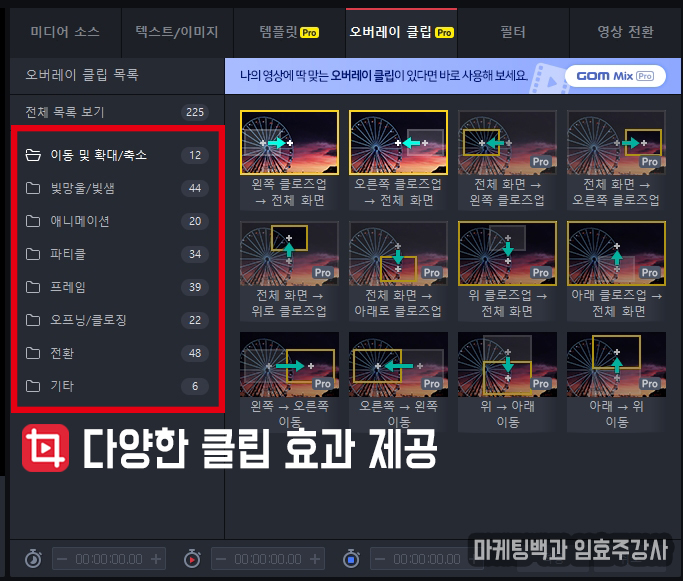
게다가 외국 프로그램에서 흔히 볼 수 있는 번역 오류가 없는 국산 소프트웨어이기 때문에 각종 기능 파악을 명확히 파악할 수 있다는 점이 매력적이었습니다. 이처럼 다양한 강점이 존재하기 때문에 비디오 제작 초보자들에게 영상 편집 프로그램 추천 목록으로 꼭 알려주고 있습니다.
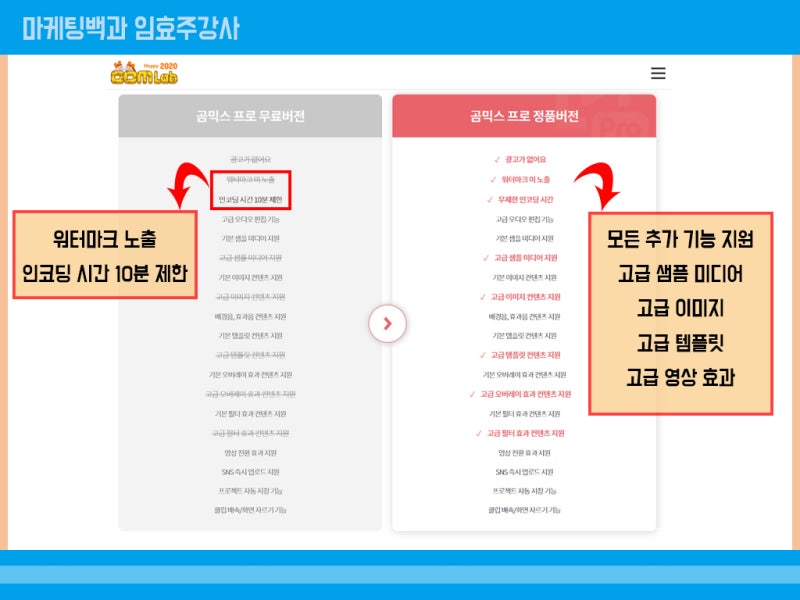
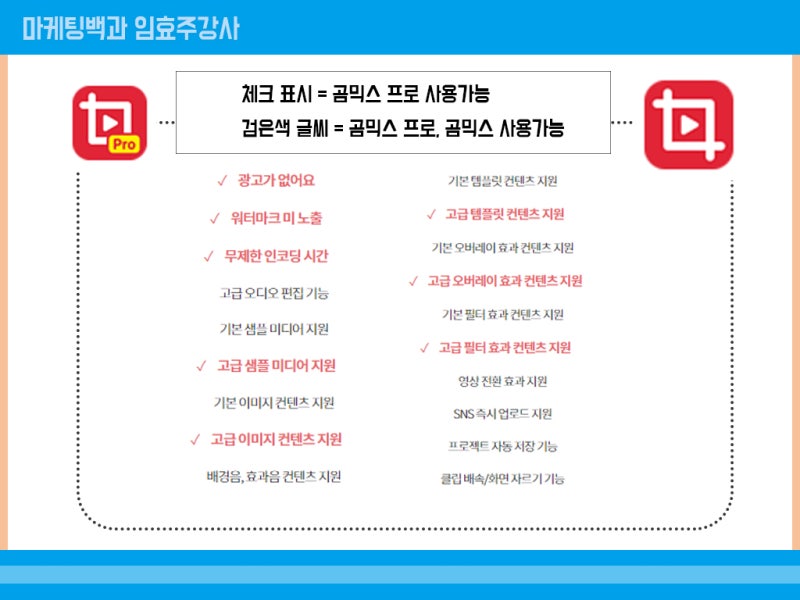
간단한 Windows 영상 편집 프로그램을 추천하는 Gomix Max는 지속적인 업데이트를 제공합니다. 최근에는 4K 내보내기, 각종 비디오 제작 기능 개선, 다수의 프리셋 신규 추가 등 아쉬웠던 점을 대대적으로 보완한 업데이트가 이뤄졌습니다.
그래서 오늘은 업데이트된 기능을 활용해서 Vlog를 만들어보겠습니다. 먼저 고무 믹스 맥스를 실행한 후 새로운 프로젝트를 만들어야 합니다. 영화와 같은 감성적인 인상을 주기 위해 프레임 레이트는 시네마 촬영에 자주 활용되는 24fps를 설정해주세요.

프로젝트가 작성되면 동영상 편집 화면이 나오는데 왼쪽의 미디어 파일 추가 버튼을 눌러 촬영본을 읽어보세요. 클립을 선택한 후 공간을 누르면 모니터링 패널에서 미리 볼 수 있습니다. 이 프로세스를 반복 피드백한 후 브이로그에 활용할 클립을 타임라인으로 드래그하십시오.

클립 추가/이동 설정 모드를 활용하면 사용자의 윈도우 영상 편집 패턴과 취향에 맞는 작업 환경을 구성할 수 있다. ‘파일 – 환경설정’ 에 있는 편집패널에서 ‘클립 추가/이동 설정’ 메뉴박스를 열고 옵션을 선택할 수 있습니다.

“비디오를 끊어 넣는다”을 선택하면 A클립의 뒤에 B비디오를 배치할 때, A클립의 뒷부분을 삭제하지 않고 그대로 삽입할 수,”클립을 끊고 덮어쓰기”를 선택하면 A클립의 뒤에 B비디오를 배치할 때, A클립의 뒤 부분이 삭제된다고 이해하면 간단합니다.이는 영상 편집 스타일마다 취향이 바뀌므로, 두 옵션을 시용이 된 뒤 편한 옵션을 지정하세요.나의 경우 필요한 영상을 타임 라인에 읽는 편집 스타일인데”클립을 끊고 덮어쓰기”가 능숙합니다.

인디케이터를 옮긴 후 절단툴(단축키:Ctrl+K) 및 Del키를 누르면 클립의 불필요한 부분을 삭제할 수 있습니다. 각 클립을 드래그하여 원하는 순서대로 자유롭게 배치할 수도 있습니다. 이렇게기획된스토리라인에맞춰클립을배치및삭제하는과정을컷편집이라고합니다.
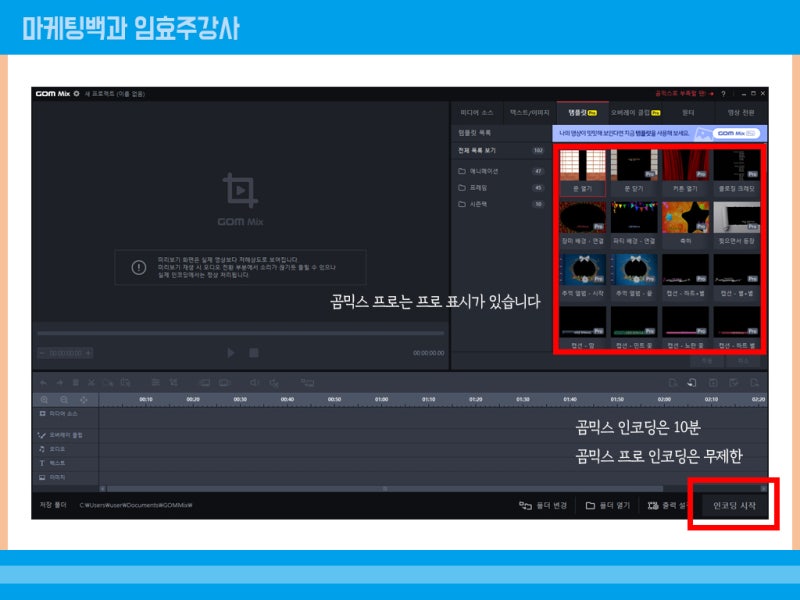
타임라인 트랙 축소 및 확대 기준점도 개선되어 사용자 편의에 맞게 섬세하게 편집 작업을 진행할 수 있습니다.브이로그는 서로 다른 시간과 공간을 담은 여러 비디오를 하나로 묶는 콘텐츠이기 때문에 그대로 계속 컷 편집하면 화면 전환 시 매우 어색한 기분이 듭니다. 이럴 때 활용할 수 있는 게 트랜지션이에요. 트랙 트랜지션 간 이동 및 잘라내기가 가능해져 전환 효과 적용이 간단해졌습니다.브이로그는 서로 다른 시간과 공간을 담은 여러 비디오를 하나로 묶는 콘텐츠이기 때문에 그대로 계속 컷 편집하면 화면 전환 시 매우 어색한 기분이 듭니다. 이럴 때 활용할 수 있는 게 트랜지션이에요. 트랙 트랜지션 간 이동 및 잘라내기가 가능해져 전환 효과 적용이 간단해졌습니다.트랜지션 적용을 마치면 내장된 다양한 효과를 활용하여 Vlog를 예쁘게 꾸밀 수 있습니다. 클립으로 그대로 드래그하기만 하면 되므로 적용 방법도 매우 간단합니다. 참고로 최근에는 오브젝트 2종, 이펙트 11종의 프리셋이 새로 추가되어 앞으로도 꾸준히 업데이트 될 예정이라고 합니다.편집이 끝나면 인코딩할 차례입니다. 이번 업데이트를 통해 고무 믹스 맥스는 4K 내보내기가 가능해졌습니다. ‘파일’ – 내보내기를 눌러 UHD 4K를 선택하고 포맷은 MP4, 품질은 좋게 설정하고 시작 버튼을 누르면 끝입니다.쉽죠? 아래는 오늘 만든 브이로그의 결과이니 조금 감상해보세요 :)편집이 끝나면 인코딩할 차례입니다. 이번 업데이트를 통해 고무 믹스 맥스는 4K 내보내기가 가능해졌습니다. ‘파일’ – 내보내기를 눌러 UHD 4K를 선택하고 포맷은 MP4, 품질은 좋게 설정하고 시작 버튼을 누르면 끝입니다.쉽죠? 아래는 오늘 만든 브이로그의 결과이니 조금 감상해보세요 :)편집이 끝나면 인코딩할 차례입니다. 이번 업데이트를 통해 고무 믹스 맥스는 4K 내보내기가 가능해졌습니다. ‘파일’ – 내보내기를 눌러 UHD 4K를 선택하고 포맷은 MP4, 품질은 좋게 설정하고 시작 버튼을 누르면 끝입니다.쉽죠? 아래는 오늘 만든 브이로그의 결과이니 조금 감상해보세요 :)간단한 수준의 편집은 보다 저렴한 곰믹스 프로가 대안고무믹스맥스는 1개월(3,900원), 1년(49,000원), 평생(90,000원) 등의 기간을 선택해 라이선스를 구매할 수 있습니다. 한 달 커피 한 잔도 없는 가격이라 일상 Vlog 편집 용도로 합리적인 선택이 될 것 같습니다.오늘은 윈도우 영상 편집 프로그램 추천 곰믹스 맥스에 대한 내용을 정리해봤습니다. 비디오 제작에 필요한 모든 작업을 직관적으로 할 수 있도록 배려하여 설계된 소프트웨어이기 때문에 사용하다 보면 금방 익숙해지고 원하는 콘텐츠를 멋지게 완성할 수 있을 것입니다.오늘은 윈도우 영상 편집 프로그램 추천 곰믹스 맥스에 대한 내용을 정리해봤습니다. 비디오 제작에 필요한 모든 작업을 직관적으로 할 수 있도록 배려하여 설계된 소프트웨어이기 때문에 사용하다 보면 금방 익숙해지고 원하는 콘텐츠를 멋지게 완성할 수 있을 것입니다.